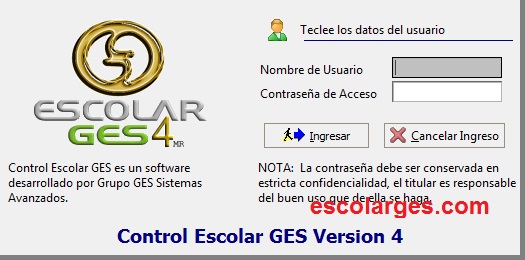
Al entrar al sistema por primera vez, usa el usuario admin y la contraseña sysmar (que también viene en el correo de descarga).
Configurar el Ciclo Escolar
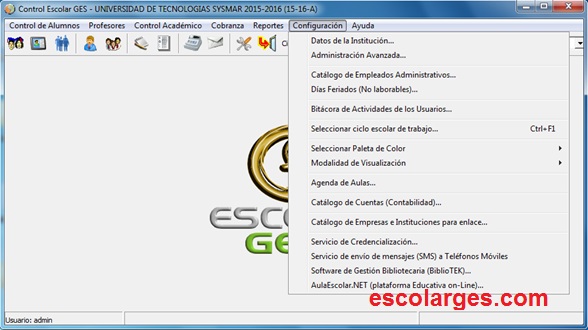
Antes de capturar alumnos, grupos o maestros, debes configurar el ciclo escolar. Ve al menú principal Configuración → Datos de la institución.
1.1 Abrir el ciclo escolar
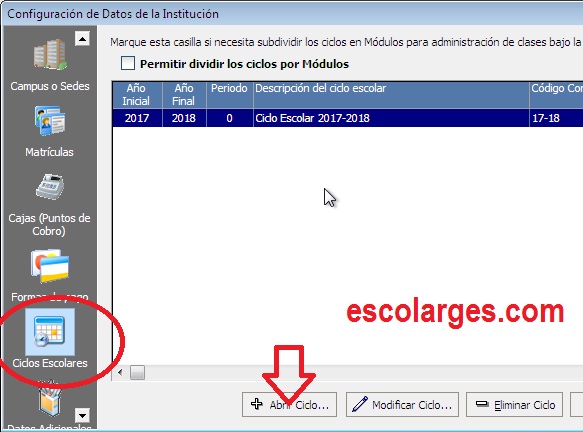
Del menú lateral selecciona Ciclos Escolares y da clic en Abrir ciclo.
1.2 Capturar los datos del ciclo
Captura el nombre del ciclo escolar según el tipo de institución:
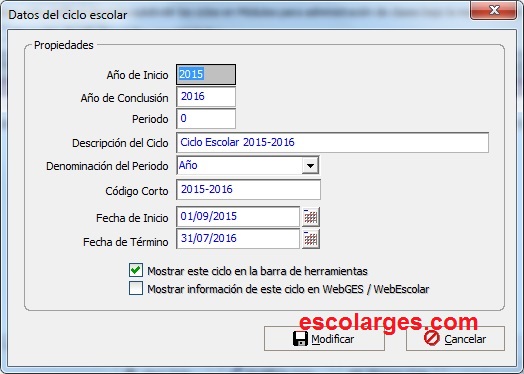
- Secundaria/Preparatoria: Ciclo Escolar 2025-2026
- Universidad semestral: Ciclo Escolar 2025-2026 Primer Semestre
- Universidad cuatrimestral: Ciclo Escolar 2025-2026 Primer Cuatrimestre
Configurar Matrículas
Antes de dar de alta los niveles educativos, configura cómo el sistema generará las matrículas de los alumnos. Ve a la opción Matrículas del menú lateral y da clic en Agregar serie.
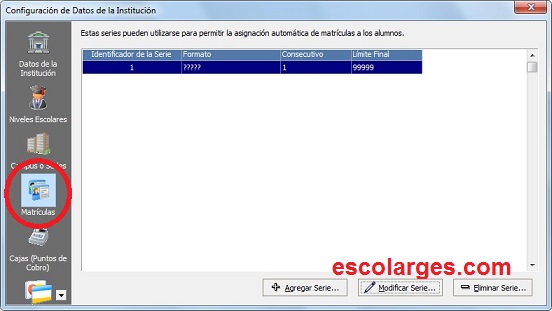
2.1 Parámetros de la matrícula
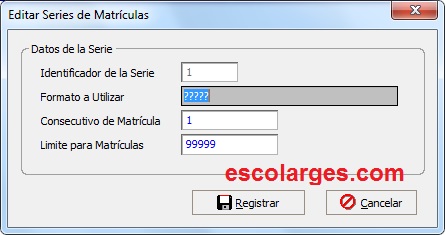
Consulta la sección Matrículas del manual electrónico del sistema (presiona F1 para abrirlo). El parámetro más básico asigna un número consecutivo a cada alumno.
Dar de alta los Niveles Educativos
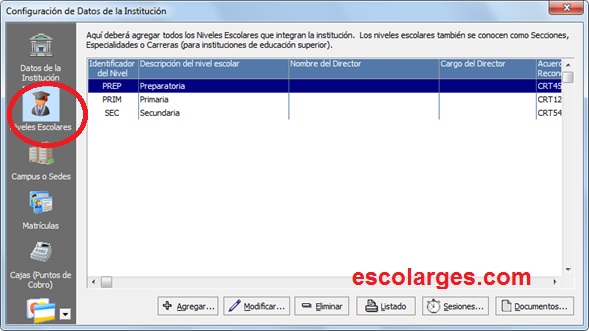
Selecciona Niveles Educativos del menú lateral y da clic en Agregar.
3.1 Serie de matrículas del nivel
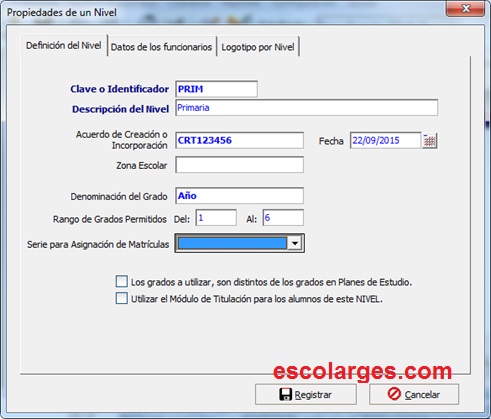
En el campo Serie para Asignación de Matrículas selecciona la serie que configuraste en el paso 2.1.
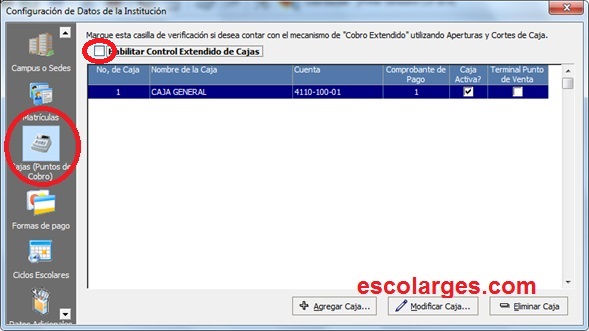
Configurar el Control de Caja
Si tu institución no maneja apertura de caja, desactiva el Control Extendido de Cajas en la configuración. Muchas escuelas pequeñas no requieren esta función.
¡Listo para empezar!
Para que todos los cambios tengan efecto, cierra el programa y vuelve a abrirlo. Con esto has completado la configuración inicial de Escolar GES 4.
¿Tienes dudas?
Contáctanos directamente, con gusto te orientamos.