El sistema es compatible con Windows 7, 8, 10 y 11. Los pasos que se describen a continuación aplican para cualquiera de estas versiones. Lee bien los pasos del 4 al 9 antes de iniciar la instalación.
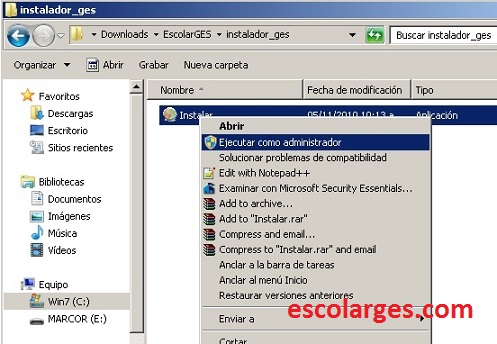
Ejecutar el instalador como Administrador
Después de extraer el ZIP descargado, ejecuta instalar.exe como Administrador dando clic derecho sobre el archivo y seleccionando "Ejecutar como administrador".
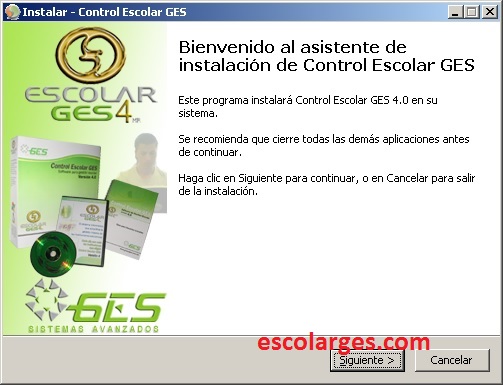
Pantalla de Bienvenida
Clic en el botón Siguiente en la pantalla de bienvenida.
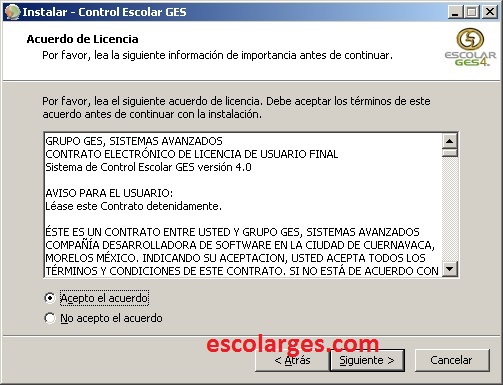
Acuerdo de Licencia
Acepta el acuerdo de licencia y clic en Siguiente.
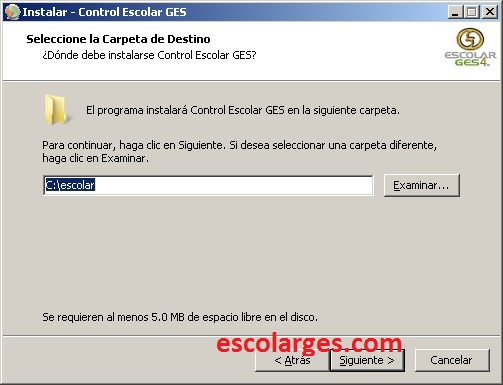
Carpeta de destino
Se recomienda dejar la carpeta de destino como está (C:\escolar),
ya que los tutoriales del sistema hacen referencia a esa ruta.
Solo da clic en Siguiente.
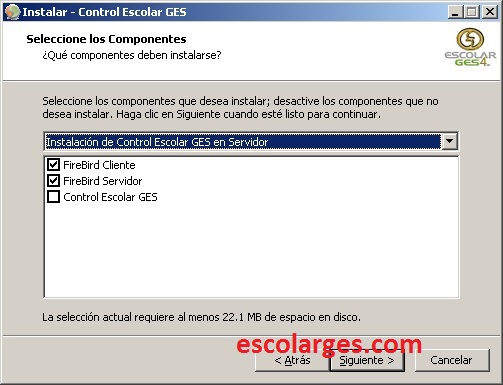
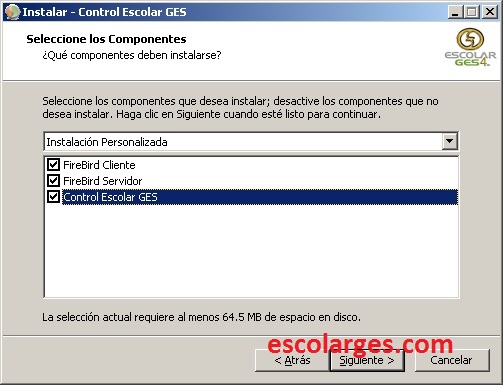
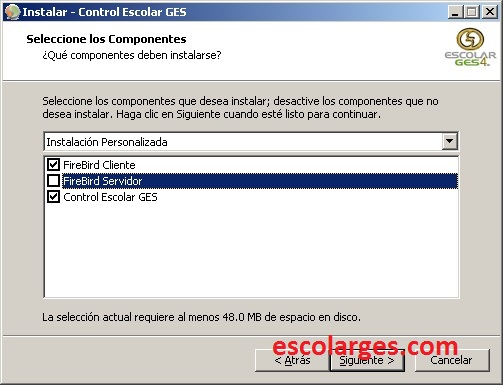
Tipo de instalación (importante)
Aquí defines cómo se usará el sistema. Hay tres opciones según tu caso:
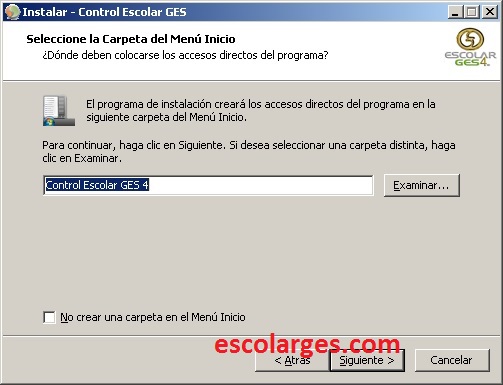
Carpeta del menú inicio
Solo da clic en Siguiente sin modificar nada.
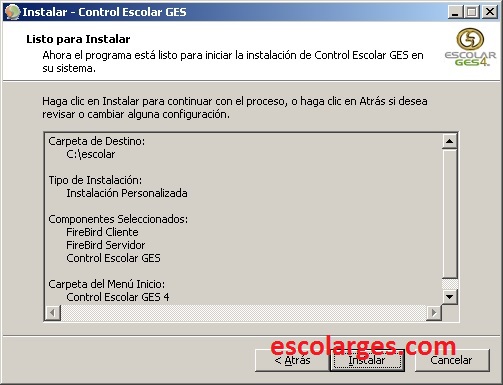
Listo para instalar
Da clic en el botón Instalar para iniciar la instalación.
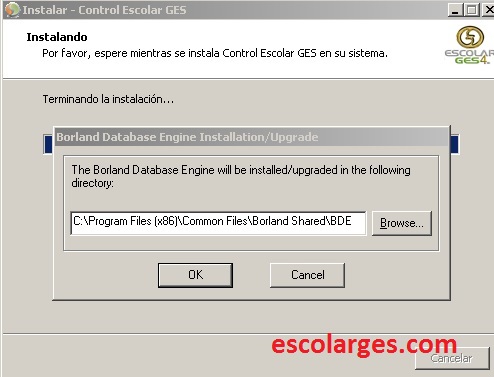
Borland Database Engine (importante)
No modifiques ningún dato en esta pantalla. Solo da clic en OK. Cambiar cualquier valor en esta pantalla puede afectar el funcionamiento del sistema.
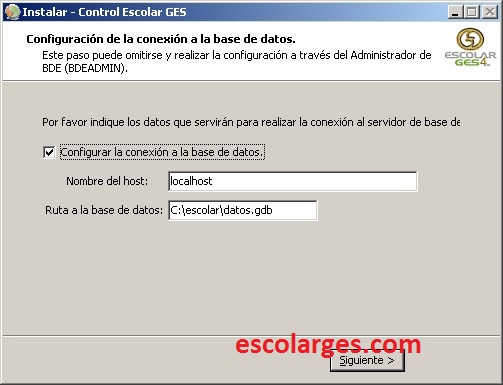
Nombre del servidor
Captura el nombre de la computadora que funciona como servidor de Escolar GES.
- Si instalas en la misma PC donde correrá el sistema: no modifiques nada, deja los valores por defecto.
- Si es una terminal en red: escribe el nombre de la PC servidor (ejemplo:
administracion-pc).
Después clic en Siguiente.
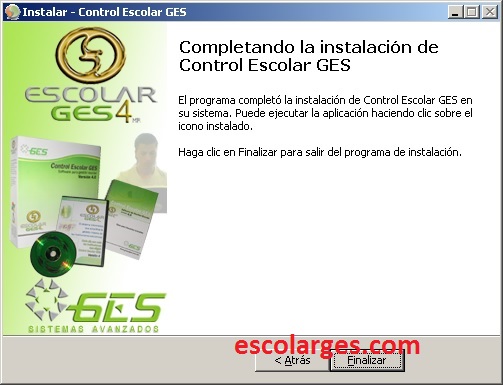
Finalizar instalación
Da clic en Finalizar. La instalación ha concluido.
Paso final importante
El sistema instala una base de datos en blanco que no permite entrar al sistema.
Debes reemplazar el archivo datos.gdb en la carpeta C:\escolar
por el archivo con el mismo nombre que viene dentro del ZIP que descargaste.
¿Ya instalaste el sistema?
El siguiente paso es configurar el sistema por primera vez:
Primeros Pasos en Escolar GES 4